
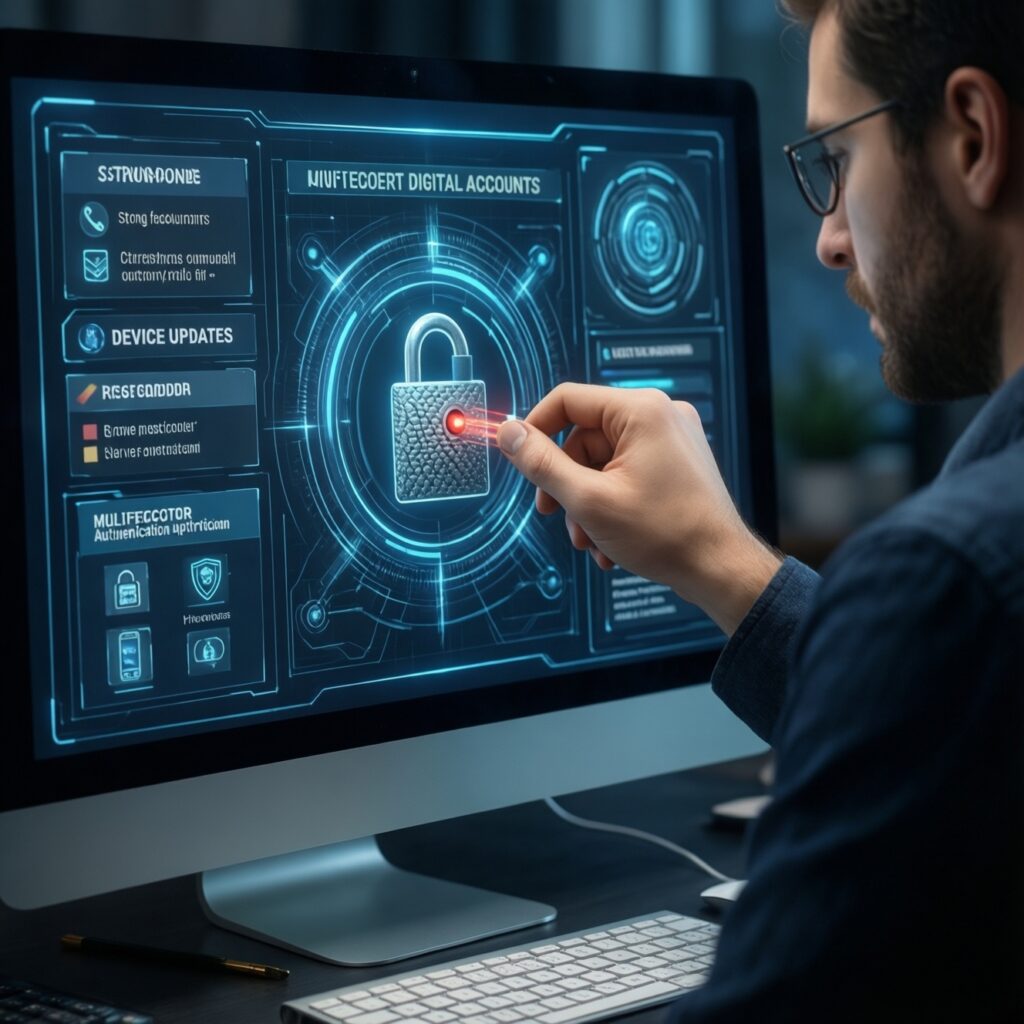
Цифровая безопасность - это набор привычек и настроек, которые снижают риск кражи аккаунтов, денег и личных данных. Начните с уникальных паролей и многофакторной аутентификации, обновляйте устройства, проверяйте ссылки, ограничьте права приложений и заранее подготовьте план восстановления после подозрительной активности.
Краткая сводка основных угроз и рабочих защит
- Фишинговые письма и сайты маскируются под банки, госуслуги, магазины и знакомых; проверяйте адрес сайта и не вводите коды по ссылке из сообщения.
- Повторное использование паролей позволяет атакующему захватить несколько сервисов сразу; используйте менеджер паролей и уникальные длинные пароли.
- Устаревшие операционные системы, браузеры, роутеры и приложения увеличивают риск эксплуатации известных уязвимостей.
- Многофакторная аутентификация заметно укрепляет защиту учётных записей, особенно при использовании приложения-аутентификатора или аппаратного ключа.
- Резервные копии помогают восстановить данные после заражения, ошибки пользователя или потери устройства.
- Антивирус и защита компьютера полезны как слой контроля, но не заменяют обновления, осторожность и ограничение прав.
Модель угроз: кто атакует и зачем
Эта инструкция подходит пользователям компьютеров, смартфонов и домашних сетей, которым нужна практичная защита данных в интернете без сложной корпоративной инфраструктуры. Она особенно полезна перед настройкой новых устройств, сменой телефона или после подозрительного письма.
Не стоит самостоятельно менять системные политики, прошивку роутера или параметры шифрования, если вы не понимаете последствия. Для рабочего устройства, корпоративной почты или утечки персональных данных привлекайте администратора и следуйте внутренним регламентам.
| Угроза | Вероятность | Контрмера |
|---|---|---|
| Фишинговое сообщение | Высокая | Проверка адреса, переход к сервису вручную, MFA |
| Повторно использованный пароль | Высокая | Менеджер паролей и уникальные пароли |
| Устаревшее ПО | Средняя | Автоматические обновления и удаление неподдерживаемых программ |
| Заражённое приложение | Средняя | Официальные магазины, проверка разрешений, защитное ПО |
| Компрометация домашнего роутера | Средняя | Новый пароль администратора, обновление прошивки, отключение лишних функций |
| Потеря устройства | Средняя | Блокировка экрана, шифрование, удалённый поиск и стирание |
Фишинг, вредоносные ссылки и социальная инженерия
Для базовой кибербезопасности для пользователей понадобятся актуальный браузер, менеджер паролей, многофакторная аутентификация, резервный канал восстановления и приложение для проверки кодов. Для важных аккаунтов подготовьте отдельный безопасный адрес электронной почты и сохраните резервные коды вне устройства.
Распространённый сценарий: сообщение сообщает о срочной блокировке счёта, просит открыть ссылку и ввести пароль, код из СМС или данные карты. Сообщение может содержать логотип, знакомое имя отправителя и правдоподобный домен, но это не доказывает его подлинность.
- Не переходите по ссылке из неожиданного сообщения.
- Откройте официальный сайт через закладку или вручную введите известный адрес.
- Проверьте уведомления и операции внутри личного кабинета.
- Если звонящий торопит, требует секретный код или установки программы удалённого доступа, завершите разговор.
- Сообщите о поддельном письме сервису через официальный канал и удалите вложение.
Для защиты от интернет-мошенников полезно разделять каналы: не обсуждайте коды подтверждения в мессенджере, не храните фото документов в общедоступных чатах и не предоставляйте удалённый доступ незнакомым людям.
Эксплойты, устаревшее ПО и уязвимости устройств
Перед выполнением шагов учитывайте риски и ограничения:
- Обновление может потребовать перезагрузки и временно изменить совместимость приложений.
- Резервную копию нужно проверять, иначе её наличие не гарантирует восстановление.
- Не устанавливайте программы из случайных архивов, рекламных окон и непроверенных репозиториев.
- Удаление системных компонентов и отключение защитных механизмов может сделать устройство уязвимее.
- Составьте перечень устройств. Запишите компьютеры, смартфоны, планшеты, роутеры и сетевые накопители. Для каждого отметьте операционную систему, версию и владельца учётной записи.
- Включите автоматические обновления. Установите обновления операционной системы, браузера, офисных программ, приложений и прошивки роутера через официальные настройки.
- Удалите лишнее. Деинсталлируйте программы, которыми вы не пользуетесь, особенно полученные из непроверенных источников. Уберите расширения браузера с неизвестным разработчиком.
- Проверьте права. Отключите приложениям доступ к контактам, микрофону, камере, файлам и геолокации, если он не нужен для функции.
- Настройте защитное ПО. Оставьте включёнными встроенную защиту, проверку загрузок и сетевой экран. Антивирус и защита компьютера должны обновляться из официального канала.
- Создайте резервную копию. Скопируйте важные документы на отдельный носитель или в надёжное облако с отдельной защитой. Периодически открывайте несколько файлов для проверки восстановления.
- Проверьте уведомления. Включите сообщения о входе, изменении пароля, установке приложений и подозрительных действиях. Незнакомое уведомление рассматривайте как повод проверить аккаунт через официальный сайт.
Защита учётных записей: пароли, MFA и управление сессиями
Начните с электронной почты, банковских сервисов, государственных порталов, облачного хранилища и менеджера паролей: доступ к ним часто позволяет восстановить другие аккаунты. Для каждого сервиса используйте отдельный пароль, а секреты храните в менеджере, а не в заметках или переписке.
- Установлен уникальный пароль для каждого важного сервиса.
- Включена многофакторная аутентификация.
- Сохранены резервные коды в защищённом месте.
- Проверены резервный адрес и номер телефона.
- Удалены неизвестные устройства и активные сессии.
- Отозваны токены и разрешения незнакомых приложений.
- Включены уведомления о входах и смене настроек.
- Проверены правила пересылки почты и подключённые приложения.
Если сервис поддерживает аппаратный ключ безопасности, используйте его для наиболее важных аккаунтов. Не вводите пароль и одноразовый код на странице, открытой из неожиданного письма.
Сетевые меры и безопасность домашней инфраструктуры
Домашний роутер является точкой входа для всех подключённых устройств. Смените заводской пароль администратора, установите актуальную прошивку, используйте современный режим шифрования Wi‑Fi и отключите функции, которыми не пользуетесь.
Частые ошибки:
- Оставлять заводские имя сети и пароль администратора.
- Публиковать панель управления роутером в интернете без необходимости.
- Использовать один пароль для Wi‑Fi, панели роутера и других сервисов.
- Подключать умные устройства к основной сети без проверки обновлений и разрешений.
- Разрешать удалённый доступ или проброс портов без понятной цели.
- Подключаться к открытой публичной сети для банковских операций без защищённого канала.
- Игнорировать уведомления роутера о новых устройствах.
Для гостевых устройств создайте отдельную гостевую сеть. При подозрении на компрометацию смените пароль администратора и Wi‑Fi, удалите неизвестные устройства, обновите прошивку и проверьте настройки DNS и удалённого управления.
План действий при компрометации и восстановление контроля
Не продолжайте пользоваться подозрительным устройством для смены паролей, если на нём могли перехватить ввод. Используйте доверенный компьютер или смартфон, а при финансовом риске сначала свяжитесь с банком через номер на официальном сайте или карте.
- Быстрая изоляция. Отключите устройство от сети, завершите подозрительные сессии и временно запретите доступ к скомпрометированному аккаунту.
- Восстановление учётной записи. Смените пароль с доверенного устройства, включите MFA, отзовите токены и проверьте резервные контакты.
- Финансовый сценарий. Заблокируйте карту или операции, обратитесь в банк и сохраните переписку, чеки, адреса сайтов и время событий.
- Техническое восстановление. Обновите систему, удалите неизвестные программы, выполните проверку защитным ПО и восстановите данные из чистой копии; при серьёзном заражении обратитесь к специалисту.
Ответы на частые практические опасения пользователей
Достаточно ли установить антивирус?
Нет. Защитное ПО снижает часть рисков, но не предотвращает добровольную передачу кода мошеннику и не исправляет повторное использование паролей. Нужны также обновления, MFA и проверка ссылок.
Можно ли открывать ссылку, если отправитель знаком?
Не всегда: аккаунт знакомого мог быть взломан или адрес подменён. При неожиданной просьбе подтвердите её другим каналом и откройте сервис вручную.
Что делать, если пароль уже ввели на подозрительном сайте?
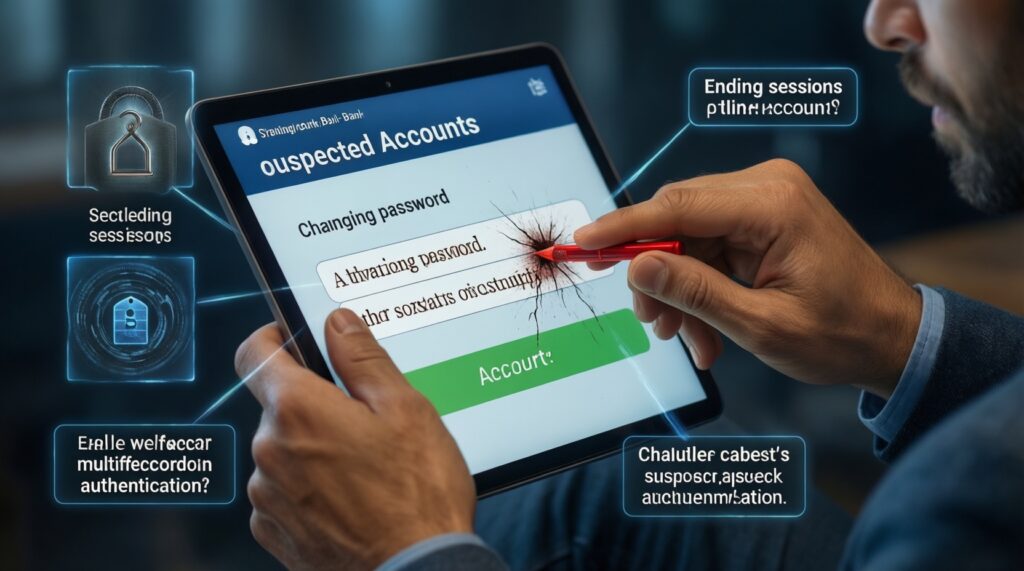
С доверенного устройства немедленно смените пароль на этом и других сервисах, где он повторялся, завершите сессии и включите MFA. Если переданы банковские данные, сразу свяжитесь с банком.
Безопасен ли публичный Wi‑Fi?
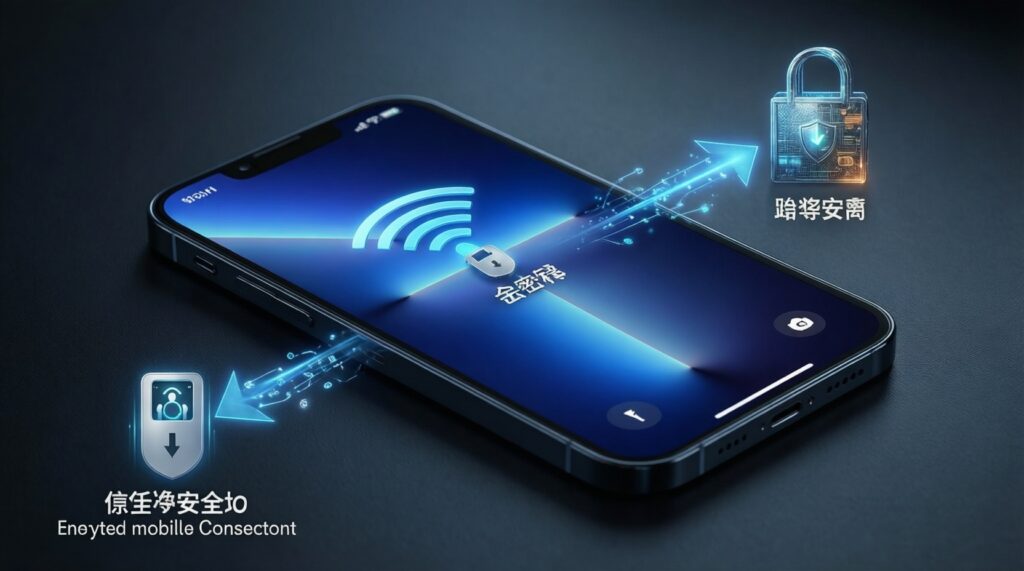
Сеть может быть поддельной или плохо защищённой. Избегайте чувствительных операций, отключайте автоматическое подключение и используйте мобильную сеть или доверенный защищённый канал.
Нужно ли отключать Bluetooth и геолокацию?
Отключайте функции, когда они не нужны, и запретите приложениям постоянный доступ без обоснования. Полное отключение не заменяет обновления и блокировку экрана.
Как понять, что аккаунт взломан?
Признаки включают неизвестные входы, изменённые данные восстановления, письма о сбросе пароля, новые правила пересылки почты и сообщения, которых вы не отправляли. Проверяйте события безопасности только в официальном приложении или на сайте.
Нужна ли резервная копия для обычного пользователя?
Да, если потеря фотографий, документов или рабочих файлов будет проблемой. Храните копию отдельно от основного устройства и периодически проверяйте, что файлы действительно восстанавливаются.