
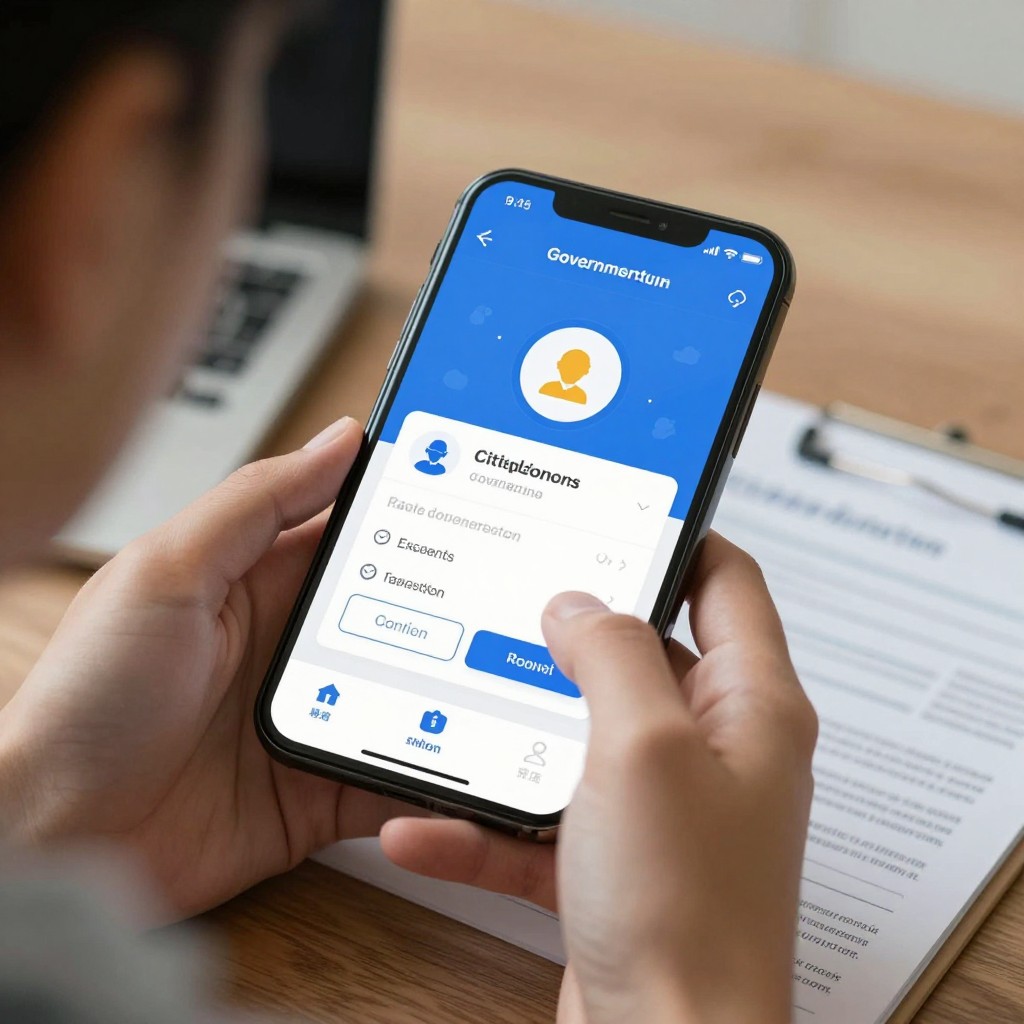
Электронные государственные сервисы позволяют зарегистрироваться, подтвердить личность, подать заявление, оплатить пошлину и получить результат дистанционно. Для безопасной работы используйте официальный сайт государственных услуг или официальное мобильное приложение, проверяйте адрес страницы, подтверждайте только необходимые согласия и заранее уточняйте, требуется ли личный визит.
Главные изменения в доступе к госуслугам
- Многие заявления можно подать без посещения ведомства, если услуга поддерживает электронный формат.
- Личность подтверждается через доступные официальные способы, а уровень доступа влияет на перечень услуг.
- Статус обращения, уведомления и запрос дополнительных документов отображаются в личном кабинете.
- Пошлины и другие платежи можно оплатить в процессе оформления, если такая возможность предусмотрена.
- Результат может прийти в электронном виде, на бумаге через ведомство или потребовать личного получения.
- МФЦ остаётся подходящим вариантом, если онлайн-услуга недоступна или необходима проверка оригиналов.
Новая процедура регистрации и подтверждения личности
Регистрация подходит гражданам, которые хотят получать электронные государственные услуги удалённо и отслеживать обращения в одном кабинете. Не стоит вводить данные на сайте из рекламной ссылки, передавать код подтверждения сотруднику по телефону или создавать новый профиль, если уже есть подтверждённая учётная запись.
- Откройте официальный ресурс. Введите адрес вручную или используйте официальное приложение из проверенного магазина. Перед входом проверьте домен и защищённое соединение.
- Создайте или восстановите учётную запись. Используйте собственный номер телефона и адрес электронной почты, к которым у вас есть доступ.
- Заполните персональные данные. Вносите сведения точно по документам: ошибка в фамилии, дате рождения или реквизитах может остановить проверку.
- Подтвердите личность доступным способом. Выбирайте только официальный вариант подтверждения, который предлагается в профиле или уполномоченном центре.
- Проверьте уровень доступа. До подачи заявления убедитесь, что аккаунт позволяет оформить нужную услугу.
Пример: для справки, которую ведомство выдаёт в электронном виде, обычно достаточно входа в подтверждённый профиль. Если сервис требует сверки оригиналов или биометрических данных, онлайн-регистрация не отменяет очную процедуру.
Удобные каналы доступа: мобильные приложения и единый портал
Получить государственные услуги через интернет можно через единый портал или официальное приложение. Перед началом подготовьте телефон с доступом к SMS или приложению-аутентификатору, документы, реквизиты банковской карты при необходимости оплаты и электронную почту для уведомлений.
| Канал | Когда удобен | Что понадобится | Ограничения |
|---|---|---|---|
| Единый портал | Подача заявлений, загрузка файлов, контроль статуса | Подтверждённый профиль, документы, стабильный интернет | Некоторые услуги требуют визита или оригиналов |
| Мобильное приложение | Уведомления, быстрый вход, проверка статуса в дороге | Официальное приложение, блокировка экрана, доступ к аккаунту | На небольшом экране сложнее проверить вложения и реквизиты |
| МФЦ | Помощь специалиста, проверка оригиналов, сложные случаи | Паспорт, оригиналы документов, запись при необходимости | Нужен личный визит; порядок и сроки зависят от услуги |
- Устанавливайте приложение только из официального магазина и сверяйте разработчика.
- Не храните пароль в заметках без защиты и не сообщайте коды входа другим людям.
- Перед отправкой заявления откройте предварительный просмотр и проверьте все поля.
- Для сложного заявления используйте компьютер, если на мобильном устройстве неудобно читать документы.
Оплата и получение документов онлайн: пошлины, квитанции, шаблоны
Оплачивайте услугу только после проверки получателя платежа, назначения и суммы, которые отображаются в официальном интерфейсе. Если платёж не прошёл, не повторяйте его сразу: сначала проверьте историю операций и уведомления банка.
- Выберите нужную услугу. Прочитайте условия, список документов, способ выдачи результата и требования к заявителю.
- Заполните заявление. Используйте данные из документов без сокращений, если форма их не предусматривает.
- Приложите файлы. Проверьте читаемость сканов или фотографий, формат и размер каждого вложения.
- Проверьте начисление. Сверьте назначение платежа, реквизиты и сумму с данными в официальном кабинете.
- Оплатите безопасным способом. Не переходите к оплате через ссылку из подозрительного сообщения и не сообщайте код подтверждения операции посторонним.
- Сохраните подтверждение. Загрузите электронную квитанцию или запишите идентификатор обращения.
- Получите результат. Откройте уведомление и следуйте указанному способу: скачивание документа, получение в ведомстве или визит в МФЦ.
Быстрый режим
- Войдите через официальный портал или приложение.
- Выберите услугу и проверьте условия получения.
- Заполните заявление и приложите документы.
- Сверьте платёж и отправьте заявление.
- Сохраните номер обращения и дождитесь уведомления.
Отслеживание статусов и уменьшение сроков обработки заявлений
Электронный кабинет помогает увидеть, принято ли заявление, нужны ли дополнительные сведения и готов ли результат. Статус не заменяет официальное уведомление: проверяйте сообщения в кабинете и на привязанной почте.
- Проверьте, что заявление действительно отправлено, а не сохранено как черновик.
- Запишите номер обращения и дату отправки.
- Откройте раздел уведомлений и прочитайте запросы ведомства полностью.
- Загрузите недостающие документы до указанного в уведомлении срока.
- Проверьте, прошёл ли платёж и прикрепилась ли квитанция.
- Сверьте контактные данные, по которым ведомство может связаться с вами.
- Не отправляйте повторное заявление, пока не выяснили статус первого.
- Если статус не меняется, используйте официальную службу поддержки или контакты ведомства.
Защита данных и управление согласием на обработку
Безопасность зависит от того, где вы вводите данные, кому предоставляете доступ и какие документы загружаете. Согласие на обработку следует читать перед подтверждением, особенно если оно относится к дополнительным сервисам.
- Не вводите пароль и код из SMS на странице, открытой из неизвестного сообщения.
- Не передавайте сотруднику поддержки пароль, одноразовый код или полный номер банковской карты.
- Проверяйте список запрошенных разрешений перед отправкой заявления.
- Не загружайте документы, которые не указаны в официальном перечне.
- Закрывайте сессию на чужом компьютере и не сохраняйте пароль в браузере общего доступа.
- При потере телефона срочно заблокируйте SIM-карту и восстановите контроль над аккаунтом.
- Проверяйте историю входов и уведомления о действиях в профиле, если такая функция доступна.
- Отзывайте необязательные согласия через предусмотренный интерфейс или обращение к оператору данных.
Интеграция электронных и офлайн-процессов: когда нужен визит лично
Онлайн-сервисы сокращают число визитов, но не отменяют требования к оригиналам, идентификации или получению документов в установленном формате. Если электронная подача недоступна, выберите один из безопасных вариантов.
- МФЦ. Подходит, когда нужно предъявить оригиналы или получить помощь с заполнением заявления.
- Ведомство. Уместно, если услуга предоставляется только профильным органом либо требуется специальная проверка.
- Предварительная онлайн-подача. Заполните заявление дома, а лично принесите только документы, которые указаны в приглашении.
- Официальная поддержка. Используйте её, если статус завис, платёж не сопоставился с заявлением или результат не отображается.
Перед визитом распечатайте или сохраните номер заявления, проверьте список оригиналов и уточните режим работы выбранного подразделения. Не полагайтесь только на скриншот статуса: для получения результата нужен документ или уведомление, указанное в правилах услуги.
Практические ответы на частые ситуации граждан
Как проверить, что сайт действительно официальный?
Введите адрес вручную или перейдите к нему с официального ресурса ведомства. Проверяйте домен, защищённое соединение и отсутствие подозрительных поддоменов или ошибок в адресе.
Можно ли пользоваться госуслугами онлайн с телефона?
Да, если нужная услуга доступна в официальном мобильном приложении или мобильной версии портала. Для загрузки документов и проверки длинного заявления иногда удобнее компьютер.
Что делать, если заявление вернули на доработку?
Откройте уведомление, найдите конкретную причину и исправьте только указанные сведения. После повторной отправки сохраните новый статус и номер обращения, если он изменился.
Нужно ли идти в МФЦ после электронной подачи?
Только если это указано в условиях услуги или приглашении. Личный визит может потребоваться для оригиналов, идентификации, подписи или получения результата.
Как поступить при подозрительном звонке от имени портала?
Не сообщайте код, пароль и банковские данные. Завершите разговор и самостоятельно проверьте уведомления в личном кабинете или свяжитесь с ведомством по официальному номеру.
Что делать, если электронный документ не открывается?
Скачайте файл заново из личного кабинета и проверьте, поддерживает ли устройство нужный формат. Если проблема сохраняется, обратитесь в официальную поддержку, указав номер обращения без передачи пароля.